Mit Microsoft Teams kannst du die Teilnahme an Besprechungen automatisch dokumentieren. In diesem Beitrag zeige ich dir, wie du die Anwesenheitsliste aktivierst und anschließend als Datei herunterlädst.
💡 Hinweis: In manchen Unternehmen kann diese Funktion durch die IT deaktiviert sein. Falls du sie nicht siehst, wende dich an eure Administration.
Video-Anleitung
Schritt für Schritt -Anleitung
Vorbereitung & Termin erstellen
1️⃣ Besprechung erstellen
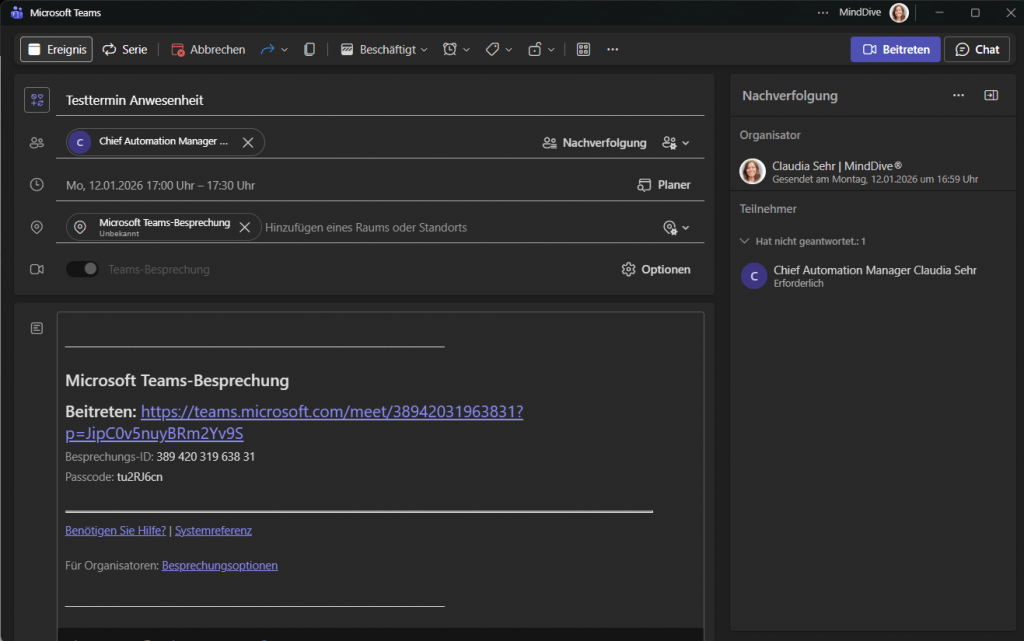
Erstelle einen Termin in Outlook oder Microsoft Teams.
2️⃣ Besprechungsoptionen öffnen
Öffne den Termin und klicke unten auf „Besprechungsoptionen“.
3️⃣ Anwesenheitsbericht zulassen
Im neuen Browser-Fenster:
Wechsle zu „Teilnahme“
Aktiviere „Anwesenheitsbericht zulassen“
4️⃣ Teilnehmer einladen (sehr wichtig)
Stelle sicher, dass mindestens eine Person eingeladen ist.
⚠️ Wichtig: Mindestens eine Person muss eingeladen sein, sonst wird kein Bericht erzeugt. Der Termin muss tatsächlich gestartet werden, sonst entsteht kein Anwesenheitsbericht.
Meeting durchführen
Starte die Besprechung zur geplanten Zeit.
Anwesenheitsliste herunterladen
Nach Besprechung:
Der Termin muss tatsächlich gestartet und beendet worden sein, sonst entsteht kein Anwesenheitsbericht.
Öffne den Termin in Microsoft Teams
Wechsle zum Bereich „Nachverfolgung“
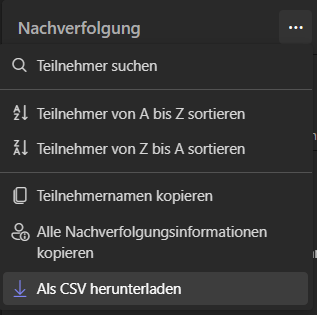
Klicke auf die drei Punkte (⋯)
Wähle „Als CSV herunterladen“
Jetzt kannst du die Datei öffnen und hast die komplette Teilnehmerliste mit Zeitstempeln dokumentiert.
🎓 Lust auf mehr Klarheit im digitalen Alltag?
Viele kennen die Tools – aber nutzen sie längst nicht voll aus In meinem MindDive® Training zeige ich dir praxisnah, wie du mit Microsoft 365 strukturiert arbeitest, Zeit sparst und digitale Abläufe clever organisierst 🧠💻
✨ Gemeinsam schauen wir, 🔹 welche Tools für dich wirklich sinnvoll sind 🔹 wie du sie effizient kombinierst 🔹 und wie du dadurch endlich mehr Übersicht, Ruhe und Fokus gewinnst
📆 Dieses Training ist individuell buchbar – perfekt angepasst an deine Fragen, dein Team oder dein Unternehmen
📌 Für mehr Tipps rund um digitale Selbstorganisation
Schau gerne bei MindDive® SmartWork vorbei – dein Partner für Klarheit, Effizienz und gesunde Strukturen im digitalen Alltag
Teilnehmerstimmen zur MindDive® Microsoft O365 Trainings
Feedback
12. März 2026
Das Seminar war sehr hilfreich um einen guten Überblick und Einstieg in die doch sehr Umfangreiche Anwendungspalette von Microsoft zu erlangen. Claudia ist eine sehr sympathische Trainerin, die einen genau auf dem Wissensstand abholt, auf dem man sich befindet. Sie schafft es die komplexen Anwendungsmöglichkeiten so einfach wie möglich zu erklären und geht auf individuelle Fragen gezielt ein. Ich habe mich gut bei Ihr aufgehoben gefühlt. Vielen Dank Claudia.
Nici
27. Januar 2026
klasse Schulung im Bereich MS Office, mit vielen Beispielen und einer sehr schnellen und kompetenten Nachbetreuung. Vielen lieben Dank
Jana M.
17. September 2025
Es war eine sehr gute Veranstaltung mit vielen Informationen von denen ich hoffentlich viele umsetzen kann.
Claudia ist eine gute Dozentin, die Praxisnah die Themen vermittelt.
Tanya Feldmann
3. Februar 2025
Ich hatte das große Glück, bei Claudia verschiedene Coachings und Trainings zu machen, die weit über klassische Beratung hinausgingen. Claudia zeichnet besonders durch Ihre Vielseitigkeit und positiven Inspirationen aus. Sie ist eine Macherin mit dem Herz am rechten Fleck. Darüber hinaus habe ich Ihre Entwicklung immer tiefer in verschiedene, spannende Gesundheitsthemen verfolgt und viele wertvolle Tipps erhalten, die meine Gesundheit nachhaltig verbessert haben. Die Magneten sind aus meinem Leben nicht mehr wegzudenken und ich freue mich schon auf die Emochange Ausbildung diesen Februar.
Sabine Liebeck
16. September 2024
Wir bedanken uns herzlich für das fantastische die Microsoft Schulung, das Sie für unser Team durchgeführt haben. Durch Ihre fachliche Kompetenz und geduldige, strukturierte Art haben wir neue Fähigkeiten erworben, die uns im Arbeitsalltag deutlich weiterhelfen.
Ihr Training hat nicht nur unser technisches Wissen erweitert, sondern auch die Motivation im Team gesteigert.
Wir freuen uns darauf, auch in Zukunft von Ihrem Know-how zu profitieren.