


Danke fürs Dabei-Sein beim Microsoft Workshop für den Seminarbereiche Ost🌿
Ich freue mich, dass du beim Training dabei warst.
Hier findest du die wichtigsten Schritte & Tools aus der Session – kompakt zusammengefasst, damit du direkt weiterarbeiten kannst.
Falls dir etwas wichtiges fehlt, lass es mich wissen 😊
Hinweis zur Nutzung dieser Seite
Diese Seite ist ausschließlich für die Teilnehmer des Trainings „Optimieren Sie Ihr digitales Selbstmanagement mit Microsoft O365“ gedacht.
Sie stellt ergänzende Materialien zum Training bereit und ist Teil des geschützten Lernraums.
Die Inhalte dürfen gerne für den persönlichen Arbeitsalltag genutzt, jedoch nicht weitergegeben oder extern veröffentlicht werden. Damit bleibt die Daten- und Inhaltshoheit klar im Rahmen des Trainings – und du profitierst weiterhin von einer verlässlichen, qualitativ hochwertigen Begleitung.
Vielen Dank für deinen respektvollen Umgang damit 🌿
Deine Empfehlung zählt 💬✨
Wenn dir das Training gefallen hat, freue ich mich über eine kurze Rezension von dir:
🔗 Klicke hier
Damit hilfst du, noch mehr Menschen leichter und wirkungsvoller arbeiten zu lassen.
Danke von Herzen 🙏
Allgemeine Infos
Office-Dokumente direkt in der App öffnen
Wenn Links zu Word-, Excel- oder PowerPoint-Dateien im Browser statt in der App öffnen, helfen folgende Einstellungen.
1️⃣ Wichtigste Einstellung: Standard-Apps in Windows anpassen
- Einstellungen öffnen
- Apps → Standard-Apps
- Nach folgenden Linktypen suchen:
office:•ms-word•ms-excel•ms-powerpoint
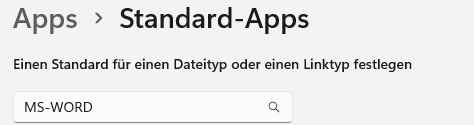
4. Für jeden Eintrag die passende Desktop-App auswählen
Word, Excel oder PowerPoint
Damit öffnen die meisten Dokumentlinks wieder direkt in der App
2️⃣ Microsoft 365 Konto-Einstellung prüfen
- Word, Excel oder PowerPoint öffnen
- Datei → Konto → Kontodatenschutz → Kontoeinstellungen verwalten
- Auf der Webseite auswählen: Dateien in der Desktop-App öffnen
3️⃣ Teams
Neues Teams folgt automatisch den Windows- und Office-Einstellungen
Im alten Teams: Profilbild → Einstellungen → Dateien → Desktop-App auswählen
4️⃣ Outlook (falls vorhanden)
Outlook → Datei → Optionen → Allgemein → „Office-Dateien in der Desktop-App öffnen“ aktivieren
Zusammenfassung
Die wichtigste Einstellung ist die Anpassung der Standard-Apps in Windows.
Wenn das korrekt gesetzt ist, öffnen die meisten Links wieder direkt in Word, Excel oder PowerPoint.
Windows Apps fixieren
Wie fixiere ich wichtige Apps für schnellen Zugriff?
→ App starten
→ Symbol erscheint in der Taskleiste
→ Rechtsklick → „An Taskleiste anheften“
Beispiele für Apps:
→ Teams
→ OneNote
→ Browser
→ Datei-Explorer
OneDrive
OneDrive öffnen und nutzen
Wie öffne ich OneDrive?
OneDrive-Symbol (Wolke) unten links neben der Uhr → anklicken
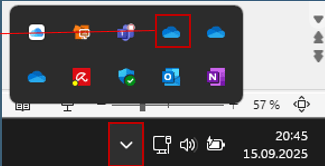
Was bedeuten die Auswahlen?
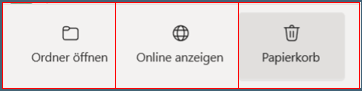
→ Ordner öffnen
Öffnet den Datei-Explorer mit deinem OneDrive-Ordner auf dem PC
→ Online anzeigen
Öffnet OneDrive im Browser → Zugriff auf alle Dateien & alle Microsoft Tools
→ Papierkorb
Zeigt alle gelöschten Dateien online
Warum OneDrive / Teams / SharePoint nutzen
Was ist der Vorteil gegenüber dem Speicher auf dem Computer?
→ Automatische Sicherung in der Cloud
→ Mehrere Personen können gleichzeitig an Dateien arbeiten
→ Änderungen sind jederzeit nachvollziehbar & wiederherstellbar
→ Kommentieren & @Erwähnen direkt im Dokument möglich
→ Zugriff von überall (auch mobil)
→ Teile Dokumente einfach per Link statt Datei-Anhang
Wo speichere ich Dateien OneDrive oder Teams?
Wann nutze ich OneDrive?
Für eigene Dateien, an denen du allein arbeitest oder nur vorübergehend teilst
Beispiele: Entwürfe, persönliche Notizen, individuelle Planung
Wann nutze ich Teams (gemeinsame Ablage)?
Für Dateien, an denen mehrere Personen gemeinsam arbeiten – dauerhaft im Team
Beispiele: Urlaubsliste, Projektdokumente, Team-Checklisten
Datei/Ordner teilen
Wie teile ich eine Datei oder einen Ordner?
Datei/Ordner → Rechtsklick → Freigeben
In der Datei → Freigeben
→ „Jeder mit dem Link kann anzeigen“ (nicht freigeschaltet beimTüV)
→ oder „Personen in deiner Organisation“ (intern)
→ oder „Personen mit Zugriff“ (intern, Personen haben bereits Zugriff, Du kannst damit die Einstellungen noch mal ändern)
→ oder konkrete Personen auswählen (gezielt)
Mehr Einstellungen:
→ Kann bearbeiten (Download möglich)
→ Kann lesen (Download möglich)
→ Download nicht möglich (nur lesen)
Versionshistorie nutzen
Wie sehe ich alte Versionen einer Datei?
In Word / Excel / PowerPoint → Datei → Informationen → Versionsverlauf
Was kann ich dort machen?
→ Ältere Version öffnen
→ Ältere Version wiederherstellen
Merksatz:
📌 Versionsverlauf schützt dich vor Fehlern – du kannst jederzeit zurück!
Typische Einsatzfälle (Beispiele für Teilnehmende):
| Situation | Lösung |
|---|---|
| Jemand hat versehentlich Inhalte überschrieben | Alte Version wiederherstellen |
| Veränderungen sollen rückgängig gemacht werden | Version vergleichen & passende wählen |
| Nachverfolgen, wer was geändert hat | Zeitstempel & Autor einsehb |
Dateien sinnvoll organisieren
Wie soll ich Ordner strukturieren?
→ Nach Projekt, Thema oder Team sortieren
Wie soll ich Ordner strukturieren?
- Datei zu einem bestimmten erstellt oder gültig für Zeitpunkt/raum
Startet mit JJJJMMTT oder JJJMM oder JJJ, wenn Bezug zum Datum - Strukturvorschläge: Projekt, Thema, Team, so dass es dritte später auch noch verstehen
Voll ausgeschrieben oder nur Abkürzung - Trennung von mehreren Bezeichnungen mit „-“ oder „_“
- Groß und Kleinschreibung nutzen
Warum so?
→ Unterstützt die Suchfunktion und Transparenz
Dateien wiederfinden über Suche
Wie finde ich Dateien schnell wieder?
→ Suchleiste in OneDrive nutzen (statt Ordner durchklicken)
Beispiele für Suchbegriffe:
→ *.pptx (alle PowerPoints)
→ *Rechnung*Lieferant*.pdf (Filter über Schlüsselwörter)
Teams-Ordner mit dem Datei-Explorer verbinden
Wie bekomme ich einen Teams-Ordner in meinen Datei-Explorer?
→ Teams → Kanal öffnen → Dateien → Synchronisieren
Warum nutzen?
→ Dateien wie gewohnt im Explorer öffnen
→ Drag & Drop möglich
→ Offline verfügbar (wird später synchronisiert)
Hinweis, wenn die Schaltfläche fehlt oder nicht reagiert:
→ OneDrive aktualisieren / neu starten
Dateien nach Datum suchen (Windows)
Um Dateien nach Datum zu finden, nutzen Sie die Suchleiste im Datei-Explorer oder die Suchtools.

Direkte Suche über das Suchfeld:
→ Änderungsdatum: heute
→ Änderungsdatum: letzte Woche
→ Änderungsdatum: 01.01.2024..31.01.2024 (Zeitraum mit zwei Punkten)
→ Änderungsdatum: >01.01.2024 oder Änderungsdatum:<31.12.2023
Suche über die Suchtools:
→ Datei-Explorer öffnen
→ In das Suchfeld klicken
→ Reiter Suchtools erscheint
→ Nach Änderungsdatum filtern
→ Vordefinierten oder benutzerdefinierten Zeitraum auswählen
Link statt Datei schicken
Wie teile ich Dokumente idealerweise?
→ Link senden, nicht die Datei anhängen
Wie teile ich Dokumente idealerweise?
→ Link senden, nicht die Datei anhängen
So teilst du Dateien aus OneDrive / SharePoint
1️⃣ Datei speichern in OneDrive oder SharePoint
2️⃣ Rechtsklick auf die Datei → Teilen
3️⃣ Berechtigungen einstellen (z. B. „Personen in deiner Organisation“)
4️⃣ Link kopieren → in Mail oder Chat einfügen
So teilst du direkt aus Word / Excel / PowerPoint
1️⃣ Dokument öffnen
2️⃣ Rechts oben auf Teilen klicken
3️⃣ Empfänger auswählen oder „Link kopieren“
4️⃣ Berechtigungen festlegen
5️⃣ Link verschicken – nicht die Datei selbst
Warum ist das besser?
• Alle arbeiten immer auf dem aktuellen Stand
• Keine Datei-Chaos-Versionen wie final_neu_neu_v3_v4
• Datei bleibt geschützt in der Cloud
• Gemeinsames Bearbeiten in Echtzeit
• Änderungen werden automatisch gespeichert
Teams
Teams – Navigation & Grundlagen
Was bedeutet die linke Seitenleiste?
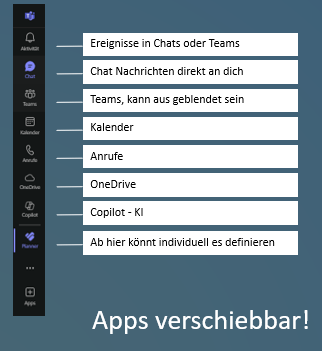
Apps anpassen
Wie verschiebe ich die Reihenfolge?
→ Rechtsklick auf eine App in der linken Leiste → Move up / Move down
Wie anheften?
→ App öffnen → Rechts oben Pin (Anheften)
Wie entfernen?
→ Rechtsklick → Lösen oder Deinstallieren
Ansicht einstellen: Chats & Kanäle getrennt anzeigen
Wo ändern?
→ Profilbild oben rechts → Einstellungen → Chats und Kanäle
Empfehlung: Getrennt = Chats und Kanäle sauber voneinander getrennt
Best Practices für Kanal-Chats in Teams
Neue Themen als eigenen Beitrag starten
→ Vermeidet Chaos – jeder Thread bleibt nachvollziehbar
Auf Nachrichten antworten statt neu schreiben
→ Nutze „Antworten“, damit Diskussionen zusammenbleiben
@Erwähnungen nutzen (z. B. @Name, @Team)
→ Holt gezielt Aufmerksamkeit der richtigen Personen
Betreffzeile verwenden
→ Gibt Beiträgen Struktur & bessere Auffindbarkeit
Dateien & Links direkt im Beitrag teilen
→ Spart Zeit & sorgt für Kontext
Reaktionen verwenden (👍❤️😂)
→ Schnelles Feedback ohne Chat zu überladen
Teams Anrufe – Klingeln auch wenn man das Headset nicht aufhat
Wie stelle ich ein, dass Teams auch über die PC-Lautsprecher klingelt?
→ Durch ein „Sekundäres Klingelgerät“ in Teams
So richtest du es ein
1️⃣ Microsoft Teams öffnen
2️⃣ Einstellungen öffnen
3️⃣ Geräte auswählen
4️⃣ „Sekundäres Klingelgerät“ aktivieren
5️⃣ Als Gerät z. B. Computerlautsprecher auswählen
6️⃣ „Auch auf Sekundärgerät klingeln“ einschalten
Was bringt das?
→ Teams klingelt gleichzeitig über Headset und PC-Lautsprecher
→ Du hörst Anrufe auch dann, wenn das Headset nicht aufgesetzt ist
→ Weniger verpasste Anrufe
Merksatz:
Ein Gerät zum Sprechen – zwei Geräte zum Hören. 🔔
Warum können Erwähnung so Wirkungsvoll sein?
Kurzfassung
- Mit Add / @Name → gezielte Benachrichtigung, hohe Sichtbarkeit
- Ohne Add / @Name → normale Nachricht, kann leicht übersehen werden
Was passiert mit Add / @Erwähnung?
Wenn du jemanden hinzufügst (z. B. über @Name oder „Add“):
- 🔔 Die Person bekommt eine Benachrichtigung
- 💬 Die Nachricht wird hervorgehoben (Name farbig markiert)
- 📌 In Aktivitäten erscheint ein Eintrag („Du wurdest erwähnt“)
- 👀 Sehr wahrscheinlich, dass die Person es zeitnah liest
- 🎯 Signal: „Diese Nachricht richtet sich konkret an dich“
👉 Ideal für:
- Fragen
- Aufgaben
- Entscheidungen
- Dringende Punkte
Was passiert ohne Add / @Erwähnung?
Wenn du den Namen nicht hinzufügst:
- ❌ Keine spezielle Benachrichtigung
- 🧵 Nachricht geht einfach im Chat/Kanalverlauf auf
- 👤 Nur sichtbar, wenn die Person gerade mitliest
- 🤷 Kann leicht übersehen werden
👉 Geeignet für:
- Allgemeine Infos
- Updates „für alle“
- Diskussionen ohne klare Zielperson
Typisches Missverständnis
„Die Person ist doch im Kanal, also sieht sie das.“
Nicht unbedingt. Viele Nutzer schauen nur:
- in Erwähnungen
- in Aktivitäten
- in Chats mit direkter Ansprache
Ohne Add kann die Nachricht lange ungelesen bleiben.
Faustregel
- 🎯 Willst du eine Reaktion? → Add / @Name
- 📢 Nur informieren? → ohne Add
Wenn du willst, erkläre ich dir auch die Unterschiede zwischen@Person, @Team, @Kanal und @Erwähnungen in Chats vs. Kanälen.
OneNote
OneNote – Synchronisation
Wie stelle ich sicher, dass meine Notizen synchron sind?
→ OneNote öffnen
→ Oben rechts auf Synchronisierungsstatus klicken
→ Synchronisation starten oder prüfen
Typische Hinweise:
→ Notizbuch muss in der Cloud liegen
→ Bei Konflikten manuell synchronisieren
OneNote effizient nutzen: Notizen zu Terminen & E-Mails erstellen
1️⃣ OneNote mit Outlook verbinden
→ Damit Du Notizen zu Terminen oder E-Mails direkt in OneNote speichern kannst, müssen Outlook und OneNote verbunden sein
→ Das ist automatisch der Fall, wenn beide Programme mit demselben Microsoft-Konto genutzt werden
2️⃣ Notiz zu einer E-Mail in OneNote erstellen
→ E-Mail in Outlook öffnen
→ Oben im Menü „OneNote“ anklicken
→ Ziel-Notizbuch und Abschnitt auswählen
→ Die E-Mail wird inklusive Inhalt und Rück-Link zu Outlook in OneNote gespeichert
→ Du kannst direkt aus OneNote zurück zur Originalmail springen
3️⃣ Notiz zu einem Termin in OneNote erstellen
→ Termin in Outlook öffnen
→ Im Menü auf „OneNote“ klicken
→ Abschnitt auswählen, in dem die Notiz erscheinen soll
→ Der Termin wird mit Titel, Datum, Uhrzeit und Link zu Outlook in OneNote abgelegt
→ Auch hier kannst Du später aus OneNote direkt zum Kalendereintrag zurückklicken
4️⃣ Warum das so hilfreich ist
→ Alle Infos (E-Mails, Termine, Aufgaben) an einem Ort gesammelt
→ Immer Bezug zur Originalquelle behalten
→ Rück-Link funktioniert in beide Richtungen:
- Outlook → OneNote
- OneNote → Outlook
→ Ideal für Besprechungsnotizen, Entscheidungen, Aufgaben & Vorbereitung
Merksatz:
OneNote = Dein digitales Gedächtnis für alles, was in Outlook passiert. ✨
Was ist Microsoft To-Do?
Wozu nutze ich Microsoft To Do?
→ Zentrale Sammelstelle für persönliche & Team-Aufgaben
Was fließt dort zusammen?
→ Outlook-Aufgaben
→ Planner-Aufgaben
→ Notizen aus OneNote
→ Manuell erstellte Aufgaben in ToDo
