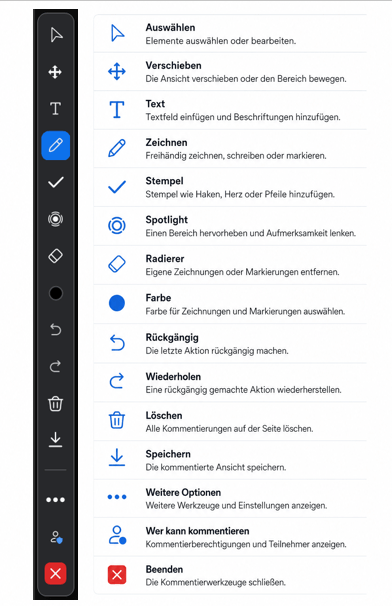
In Zoom kannst du während eines Meetings direkt auf geteilten Präsentationen (z. B. PowerPoint-Folien) schreiben, markieren oder Stempel setzen. 👉 Dabei gilt: Stempeln, Zeichnen oder Schreiben sind nur verschiedene Werkzeuge innerhalb der gleichen Funktion („Kommentieren/Annotieren“).
Wichtig: Eine Person teilt ihren Bildschirm (z. B. eine Präsentation).
Bewege deine Maus an den oberen Bildschirmrand, so dass Menü erscheint
Wähle „Kommentieren“ (Annotate) aus.
Jetzt öffnet sich die Werkzeugleiste.
Diese Funktionen hast du jetzt:
Info: Je, nach Berechtigung werden nicht alle angezeigt
👉 Wichtig: Egal ob du schreibst oder stempelst – alles gehört zur gleichen Kommentarfunktion.
Variante 2: Im Browser (Zoom Web App)
Schritt-für-Schritt Anleitung
Öffne das Zoom-Meeting im Browser.
Sobald ein Bildschirm geteilt wird, klicke auf den ausgefüllten türkis Kreis (Wichtig: nicht auf den nicht ausgefüllten Kreis):
Dann erscheint links die Kommentier Leiste
Wähle eines der Werkzeuge (Text, Zeichnen oder Stempel).
Klicke direkt auf die Folie, um zu kommentieren.
Typische Stolpersteine
Du findest die Text Eingabe nicht → Du hast nicht den ausgefüllten türkisen Kreis mit dem Stift gedrückt
Du kannst nichts anklicken → Erst das Werkzeug auswählen
Deine Markierungen verschwinden → Der Host hat sie gelöscht
Kurz zusammengefasst
Wenn in Zoom ein Bildschirm geteilt wird, kannst du über „Kommentieren“ direkt auf Folien arbeiten. Ob du schreibst, zeichnest oder stempelst, ist nur eine Frage des gewählten Werkzeugs – die Funktion bleibt dieselbe.
Eine einfache Orientierung für den digitalen Arbeitsalltag Teams oder Outlook? To Do oder Planner? OneDrive oder Teams? Forms oder Polls? In meinen Microsoft-365-Schulungen bekomme ich immer wieder eine Frage gestellt:… Weiterlesen »Welches Microsoft-365-Tool nutze ich wofür?
In meinen Microsoft-Schulungen entstehen regelmäßig Fragen, die vielen Anwendern im Arbeitsalltag begegnen. Oft sind es praktische Themen, für die es keine sofort offensichtliche Lösung gibt oder bei denen Unsicherheiten bestehen.… Weiterlesen »Microsoft Schulungen – Fragen & Antworten – FAQ
Noch vor etwa ein paar Wochen war meine Antwort in den Microsoft Schulungen auf diese Frage eindeutig: „Bleibt bitte vorerst bei Outlook Classic.“ Der Grund war einfach: Dem neuen Outlook… Weiterlesen »Lohnt sich der Umstieg auf das neue Outlook?
Wenn du in einem Teams-Kanal auf „Synchronisieren“ klickst, erscheint der Kanal zusätzlich im Windows-Datei-Explorer. Das erleichtert die Arbeit mit den Dateien erheblich. Möchtest du die Synchronisierung später wieder entfernen, solltest… Weiterlesen »Microsoft Teams: Kanalverknüpfung aus Dateiexplorer löschen
Microsoft Forms ist ideal, um schnell Umfragen, Quizze oder Feedbackformulare zu erstellen. Gerade beim Testen sammeln sich jedoch oft Formulare an, die später nicht mehr benötigt werden. Viele Anwender suchen… Weiterlesen »Microsoft Forms: So löschst du ein Formular