Du arbeitest mit Microsoft Teams für mehrere Kunden und bist dort als Gast eingeladen?
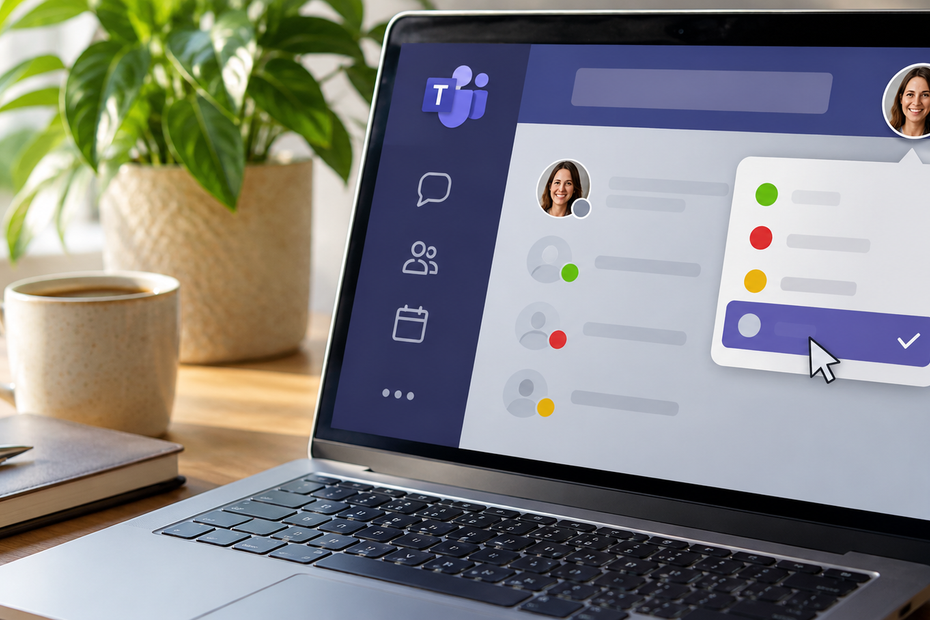
Dann kennst du vielleicht dieses Problem: 🔴 Im eigenen Unternehmen bist du in einer Besprechung und dein Status zeigt „Beschäftigt“ 🟢 Beim Kunden erscheinst du gleichzeitig als „Verfügbar“
Das sorgt schnell für Missverständnisse. Denn ein grüner Punkt vermittelt den Eindruck, dass du gerade erreichbar bist.
Die Lösung: Deinen Teams-Status bewusst einstellen und deine Erreichbarkeit mit einer Statusmitteilung erklären.
Warum wird mein Teams-Status nicht synchronisiert?
Jedes Unternehmen hat eine eigene Microsoft-365-Umgebung, einen sogenannten Tenant.
Wenn du bei einem Kunden als Gast eingeladen bist, erhältst du dort eine eigene Gastidentität.
Dein Kalender und dein Anwesenheitsstatus werden dabei nicht automatisch zwischen allen Organisationen synchronisiert.
Das hat auch Datenschutz- und Sicherheitsgründe: Schließlich muss Kunde A nicht wissen, wann du für Kunde B arbeitest.
Eine gezielte Freigabe von Kalenderinformationen ist technisch möglich, erfolgt aber nicht automatisch.
Lösung: Teams-Status dauerhaft auf offline stellen
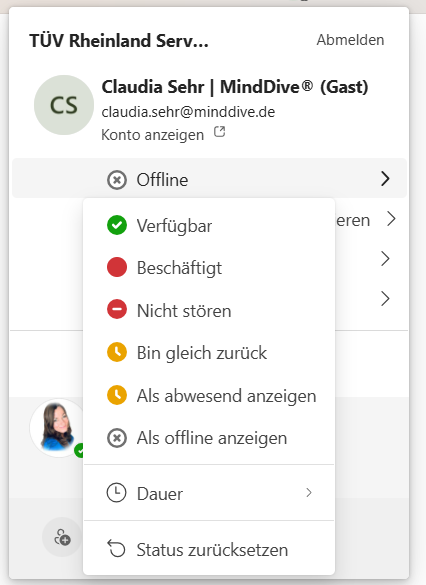
Microsoft Teams bietet die Funktion „Als offline anzeigen“.
So gehst du vor:
Öffne Microsoft Teams
Wechsle in die Kundenorganisation
Klicke oben rechts auf dein Profilbild
Öffne deinen Anwesenheitsstatus
Wähle „Als offline anzeigen“, sofern die Option verfügbar ist
Der Vorteil: Im Gast Teams-Profil bleibt dieser manuell gewählte Status grundsätzlich bestehen, bis du ihn änderst oder zurücksetzt.
Wichtig: Bei Gastkonten lässt sich der Status nicht immer unabhängig ändern. Prüfe deshalb, ob die Einstellung im Kundentenant tatsächlich übernommen wird.
Optional: Eine Statusmitteilung hinterlegen
Noch besser ist es, deinen Offline-Status durch eine kurze Erklärung deiner Erreichbarkeit zu ergänzen.
So funktioniert es:
Klicke auf dein Profilbild
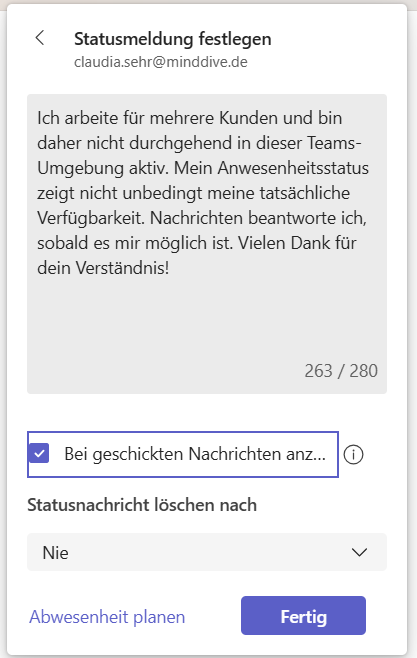
Wähle „Statusmeldung festlegen“
Gib deinen gewünschten Text ein
Aktiviere „Anzeigen, wenn andere mir Nachrichten senden“
Wähle bei „Statusmeldung löschen nach“ möglichst „Nie“
Speichere mit „Fertig“
Auch diese Funktion muss für dein Gastprofil verfügbar sein.
Beispiel für deine Statusmitteilung
„Ich arbeite für mehrere Kunden und bin daher nicht durchgehend in dieser Teams-Umgebung aktiv. Mein Anwesenheitsstatus zeigt nicht unbedingt meine tatsächliche Verfügbarkeit. Nachrichten beantworte ich, sobald es mir möglich ist. Vielen Dank für dein Verständnis!“
Kann ich trotz Offline-Status weiterhin arbeiten?
Ja! „Als offline anzeigen“ bedeutet nicht, dass du dich tatsächlich abmeldest.
Du kannst weiterhin:
✅ Nachrichten lesen und schreiben
✅ An Besprechungen teilnehmen
✅ Dateien bearbeiten und gemeinsam an Dokumenten arbeiten
Lediglich dein angezeigter Anwesenheitsstatus ändert sich.
Fazit: Ein grüner Punkt bedeutet nicht automatisch Verfügbarkeit
Gerade bei der Zusammenarbeit mit mehreren Kunden ist der Teams-Status nicht immer aussagekräftig.
Mein Tipp: Prüfe, ob du in deinen Gastumgebungen „Als offline anzeigen“ einstellen kannst, und ergänze eine passende Statusmitteilung.
So schaffst du klare Erwartungen, ohne Informationen über deine anderen Termine oder Kunden preiszugeben.
Gute digitale Zusammenarbeit bedeutet nicht, ständig verfügbar zu sein, sondern transparent miteinander zu kommunizieren.
Mehr MindDive® Infos
Lust auf mehr Klarheit im digitalen Alltag?
Viele kennen die Tools – aber nutzen sie längst nicht voll aus In meinem MindDive® Training zeige ich dir praxisnah, wie du mit Microsoft 365 strukturiert arbeitest, Zeit sparst und digitale Abläufe clever organisierst 🧠💻
✨ Gemeinsam schauen wir, 🔹 welche Tools für dich wirklich sinnvoll sind 🔹 wie du sie effizient kombinierst 🔹 und wie du dadurch endlich mehr Übersicht, Ruhe und Fokus gewinnst
📆 Dieses Training ist individuell buchbar – perfekt angepasst an deine Fragen, dein Team oder dein Unternehmen