Mit Microsoft Teams kannst du die Teilnahme an Besprechungen automatisch dokumentieren. In diesem Beitrag zeige ich dir, wie du die Anwesenheitsliste aktivierst und anschließend als Datei herunterlädst.
💡 Hinweis: In manchen Unternehmen kann diese Funktion durch die IT deaktiviert sein. Falls du sie nicht siehst, wende dich an eure Administration.
Video-Anleitung
Schritt für Schritt -Anleitung
Vorbereitung & Termin erstellen
1️⃣ Besprechung erstellen
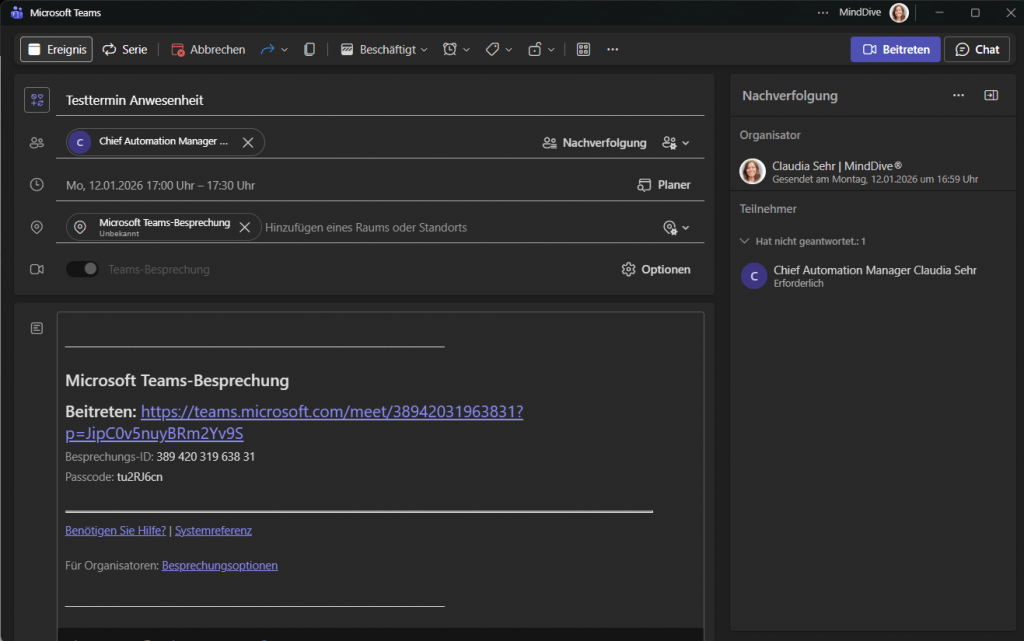
Erstelle einen Termin in Outlook oder Microsoft Teams.
2️⃣ Besprechungsoptionen öffnen
Öffne den Termin und klicke unten auf „Besprechungsoptionen“.
3️⃣ Anwesenheitsbericht zulassen
Im neuen Browser-Fenster:
Wechsle zu „Teilnahme“
Aktiviere „Anwesenheitsbericht zulassen“
4️⃣ Teilnehmer einladen (sehr wichtig)
Stelle sicher, dass mindestens eine Person eingeladen ist.
⚠️ Wichtig: Mindestens eine Person muss eingeladen sein, sonst wird kein Bericht erzeugt. Der Termin muss tatsächlich gestartet werden, sonst entsteht kein Anwesenheitsbericht.
Meeting durchführen
Starte die Besprechung zur geplanten Zeit.
Anwesenheitsliste herunterladen
Nach Besprechung:
Der Termin muss tatsächlich gestartet und beendet worden sein, sonst entsteht kein Anwesenheitsbericht.
Öffne den Termin in Microsoft Teams
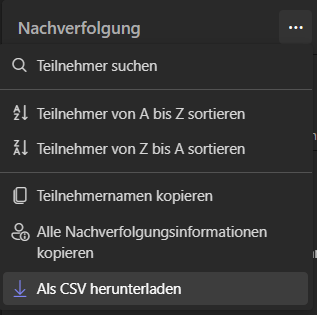
Wechsle zum Bereich „Nachverfolgung“
Klicke auf die drei Punkte (⋯)
Wähle „Als CSV herunterladen“
Jetzt kannst du die Datei öffnen und hast die komplette Teilnehmerliste mit Zeitstempeln dokumentiert.
🎓 Lust auf mehr Klarheit im digitalen Alltag?
Viele kennen die Tools – aber nutzen sie längst nicht voll aus In meinem MindDive® Training zeige ich dir praxisnah, wie du mit Microsoft 365 strukturiert arbeitest, Zeit sparst und digitale Abläufe clever organisierst 🧠💻
✨ Gemeinsam schauen wir, 🔹 welche Tools für dich wirklich sinnvoll sind 🔹 wie du sie effizient kombinierst 🔹 und wie du dadurch endlich mehr Übersicht, Ruhe und Fokus gewinnst
📆 Dieses Training ist individuell buchbar – perfekt angepasst an deine Fragen, dein Team oder dein Unternehmen