In meinen Microsoft-Schulungen entstehen regelmäßig Fragen, die vielen Anwendern im Arbeitsalltag begegnen. Oft sind es praktische Themen, für die es keine sofort offensichtliche Lösung gibt oder bei denen Unsicherheiten bestehen.
Auf dieser Seite finden Sie weitere Fragen und Antworten aus meinen Microsoft-Schulungen – verständlich erklärt, praxisnah aufbereitet und direkt im Arbeitsalltag anwendbar. Dabei geht es nicht nur um die Lösung selbst, sondern auch um hilfreiche Hintergründe, typische Stolperfallen und bewährte Tipps aus der Praxis.
Die Sammlung wird laufend um neue Fragen aus meinen Trainings ergänzt.
Werden E-Mails in einer Shared Mailbox automatisch archiviert?
Ja, auch Shared Mailboxes können in Microsoft 365 automatisch archiviert werden. Die IT kann hierfür Archivierungs- oder Aufbewahrungsrichtlinien einrichten, sodass E-Mails nach einem festgelegten Zeitraum – beispielsweise nach einem Jahr – automatisch archiviert werden.
Die Archivierung erfolgt serverseitig in Exchange Online und nicht durch Outlook. Je nach Unternehmenskonfiguration werden die E-Mails entweder in ein Onlinearchiv oder in einen speziellen Archivordner verschoben. Welche Lösung verwendet wird, legt die IT-Abteilung fest.
Hinweis: Ob und nach welchem Zeitraum E-Mails in einer Shared Mailbox archiviert werden, hängt von den Richtlinien Ihres Unternehmens ab.
💡Tipp: Am besten fragst du bei der IT nach: Welcher festgelegte Archivierungs-Zeitraum ist für unsere Shared Mailbox mit der Mailadresse „XXX@XXX“ hinterlegt und kann man diesen anpassen?
E-Mail in Outlook zurückrufen – was passiert dabei und wann funktioniert es?
Wie funktioniert der E-Mail-Rückruf?
Viele Anwender denken, dass Outlook eine bereits versendete E-Mail einfach wieder aus dem Postfach des Empfängers entfernt. Das ist jedoch nicht der Fall.
Beim E-Mail-Rückruf sendet Outlook eine zusätzliche Systemnachricht an das Postfach des Empfängers. Diese enthält die Anweisung, die ursprüngliche E-Mail zu löschen oder durch eine neue Version zu ersetzen.
Der Rückruf ist also kein echtes „Zurückholen“ der E-Mail, sondern vielmehr ein Löschauftrag, der später vom Postfach des Empfängers verarbeitet wird.
Welche Rückruf-Optionen gibt es?
Outlook bietet beim Rückruf in der Regel zwei Möglichkeiten:
1. Ungelesene Kopien dieser Nachricht löschen
Outlook versucht, die ursprüngliche E-Mail aus dem Posteingang des Empfängers zu entfernen.
2. Ungelesene Kopien löschen und durch eine neue Nachricht ersetzen
Outlook versucht zunächst, die ursprüngliche Nachricht zu löschen. Anschließend können Sie sofort eine korrigierte Version der E-Mail erstellen und versenden.
Benachrichtigung über Erfolg oder Misserfolg
Zusätzlich kann die Option aktiviert werden:
„Benachrichtigen, ob der Rückruf für jeden Empfänger erfolgreich war oder fehlgeschlagen ist.“
Outlook versucht dann, Ihnen später eine entsprechende Rückmeldung zu senden.
Warum erhalte ich die Meldung „In Bearbeitung“?
Nach dem Start eines Rückrufs erhalten Absender häufig zunächst eine Nachricht mit dem Status „In Bearbeitung“.
Diese Meldung bedeutet lediglich, dass Outlook den Rückrufauftrag erfolgreich versendet hat.
Zu diesem Zeitpunkt steht jedoch noch nicht fest, ob der Rückruf tatsächlich erfolgreich sein wird. Die endgültige Entscheidung fällt erst, wenn das Postfach des Empfängers den Auftrag verarbeitet.
Warum bekomme ich manchmal keine abschließende Rückmeldung?
Obwohl die Benachrichtigungsfunktion aktiviert wurde, erhalten viele Anwender anschließend keine weitere Meldung.
Das kann verschiedene Ursachen haben:
Der Rückruf konnte vom Empfängersystem nicht vollständig verarbeitet werden.
Der Empfänger verwendet einen Client oder eine Outlook-Version, die keine Rückmeldung erzeugt.
Die Voraussetzungen für einen erfolgreichen Rückruf waren nicht erfüllt.
Die Rückrufverarbeitung wurde nicht vollständig abgeschlossen.
Wichtig: Eine fehlende Rückmeldung bedeutet weder automatisch Erfolg noch Misserfolg. Deshalb sollte man sich auf die Statusmeldungen nicht vollständig verlassen.
Wann funktioniert ein E-Mail-Rückruf?
Ein Rückruf kann nur unter bestimmten Voraussetzungen erfolgreich sein:
Absender und Empfänger arbeiten innerhalb derselben Microsoft 365- bzw. Exchange-Organisation.
Der Empfänger verwendet Outlook.
Die ursprüngliche Nachricht wurde noch nicht gelesen.
Die E-Mail befindet sich noch im Posteingang des Empfängers.
Die Nachricht wurde nicht durch Regeln in einen anderen Ordner verschoben.
Das Postfach des Empfängers kann den Rückruf technisch verarbeiten.
Sind diese Voraussetzungen nicht erfüllt, schlägt der Rückruf häufig fehl.
Wann funktioniert ein Rückruf nicht?
Ein Rückruf funktioniert in der Regel nicht, wenn:
die E-Mail an externe Empfänger gesendet wurde,
die Nachricht bereits gelesen wurde,
die E-Mail durch Regeln automatisch verschoben wurde,
der Empfänger Outlook auf dem Smartphone oder andere Mailprogramme verwendet,
die ursprüngliche Nachricht bereits geöffnet wurde, bevor der Rückruf verarbeitet werden konnte.
Was sieht der Empfänger?
Je nach Outlook-Version, Konfiguration und Zeitpunkt kann der Empfänger:
die ursprüngliche Nachricht sehen,
zusätzlich die Rückrufnachricht sehen,
die neue Ersatznachricht erhalten,
oder sogar alle Nachrichten gleichzeitig sehen.
Daher sollte ein Rückruf niemals als sichere Methode betrachtet werden, eine versendete E-Mail unbemerkt verschwinden zu lassen.
Gibt es eine bessere Alternative?
Ja. In vielen Fällen ist eine Versandverzögerung die deutlich zuverlässigere Lösung.
Dabei wird die E-Mail nach dem Klick auf Senden nicht sofort verschickt, sondern verbleibt zunächst im Postausgang. Während dieser Zeit kann sie noch bearbeitet oder gelöscht werden.
Wie funktioniert die Versandverzögerung?
Versandverzögerung im klassischen Outlook (Outlook Classic)
Für einzelne E-Mails
Öffne die E-Mail und wähle im Menü:
Optionen → Übermittlung verzögern
Anschließend kann ein konkreter Versandzeitpunkt festgelegt werden.
Für alle E-Mails
Über eine Outlook-Regel kann der Versand aller E-Mails automatisch verzögert werden:
Datei
Regeln und Benachrichtigungen verwalten
Neue Regel
Regel auf von mir gesendete Nachrichten anwenden
Übermittlung um X Minuten verzögern
Viele Anwender nutzen hier beispielsweise 1 bis 2 Minuten Verzögerung, um versehentlich versendete E-Mails noch stoppen zu können.
Versandverzögerung im neuen Outlook
Im neuen Outlook gibt es aktuell keine allgemeine Versandverzögerung per Regel, wie sie aus Outlook Classic bekannt ist.
Stattdessen steht die Funktion „Senden rückgängig machen“ zur Verfügung.
Hier kann ein Zeitfenster von bis zu 10 Sekunden eingestellt werden.
Nach dem Klick auf Senden erscheint kurz die Schaltfläche „Rückgängig“. Wird diese innerhalb der eingestellten Zeit angeklickt, wird die E-Mail gar nicht erst versendet.
Fazit
Der E-Mail-Rückruf ist kein garantiertes Zurückholen einer bereits versendeten Nachricht. Outlook versucht lediglich, die Nachricht nachträglich löschen zu lassen. Ob dies gelingt, hängt von mehreren technischen Voraussetzungen ab.
Wer versehentlich versendete E-Mails möglichst zuverlässig verhindern möchte, sollte stattdessen eine Versandverzögerung nutzen. Diese verhindert, dass die E-Mail das Postfach überhaupt verlässt, und ist damit deutlich zuverlässiger als ein nachträglicher Rückruf.
Viele Outlook-Nutzer kennen die kleinen Antwortvorschläge, die direkt unter einer eingegangenen E-Mail angezeigt werden. Mit einem Klick kann daraus sofort eine Antwort erstellt werden, ohne den Text komplett selbst schreiben zu müssen.
Antwortvorschläge in Outlook – warum sie manchmal verschwinden?
Was sind Antwortvorschläge?
Antwortvorschläge (engl. Suggested Replies) sind kurze, automatisch erzeugte Antworten auf eingegangene E-Mails. Typische Beispiele sind:
„Vielen Dank!“
„Das passt für mich.“
„Ich melde mich später.“
„Ja, gerne.“
„Nein, danke.“
Wird einer dieser Vorschläge angeklickt, erstellt Outlook automatisch eine Antwort-E-Mail mit diesem Text. Sie kann anschließend noch ergänzt oder geändert werden, bevor sie versendet wird.
Wann erscheinen Antwortvorschläge?
Die Funktion wird nicht bei jeder E-Mail angezeigt. Outlook entscheidet automatisch anhand des Inhalts der Nachricht, ob passende Vorschläge sinnvoll sind.
Sie erscheinen beispielsweise häufig bei:
kurzen Fragen mit Ja-/Nein-Antworten
Terminabstimmungen
Dankesnachrichten
einfachen organisatorischen Anfragen
Bei längeren, komplexen oder sehr individuellen E-Mails werden in der Regel keine Vorschläge eingeblendet.
Warum sind die Vorschläge plötzlich verschwunden?
Dafür gibt es mehrere mögliche Ursachen:
Die Funktion wurde deaktiviert. Outlook bietet eine Einstellung, mit der sich Antwortvorschläge ein- oder ausschalten lassen.
Die aktuelle E-Mail eignet sich nicht für Antwortvorschläge. Dann blendet Outlook sie einfach nicht ein.
Das Microsoft-Postfach oder die Organisation unterstützt die Funktion nicht oder hat sie deaktiviert. Manche Unternehmen schalten bestimmte intelligente Microsoft-365-Funktionen zentral ab.
Nach einem Update oder einer Richtlinienänderung können intelligente Funktionen vorübergehend anders reagieren oder deaktiviert werden.
Kann man die Antwortvorschläge wieder aktivieren?
Ja – sofern die Funktion von der Organisation unterstützt wird.
Antwortvorschläge im klassischen Outlook (Outlook Classic) für Windows
Dort findest du die Einstellung unter:
Datei → Optionen → E-Mail
Dort gibt es – je nach Outlook-Version und Microsoft-365-Lizenz – den Bereich Antwortvorschläge anzeigen bzw. Suggested Replies. Ist die Option deaktiviert, können die Vorschläge wieder eingeschaltet werden.
Sollte diese Einstellung gar nicht vorhanden sein, liegt das meist daran, dass:
die verwendete Outlook-Version die Funktion nicht unterstützt,
das Postfach kein Microsoft-365-Postfach ist,
oder die Funktion durch die IT-Administration deaktiviert wurde.
💡 Gut zu wissen
Antwortvorschläge gehören zu den sogenannten intelligenten Microsoft-365-Funktionen. Sie basieren auf KI-gestützter Textanalyse und sollen das Beantworten einfacher E-Mails beschleunigen. Sie ersetzen jedoch keine individuelle Antwort und sollten vor dem Versenden immer kurz überprüft werden.
Antwortvorschläge im neuen Outlook
Auch das neue Outlook unterstützt die Funktion Antwortvorschläge (Suggested Replies). Die Vorschläge werden direkt oberhalb des Nachrichtenbereichs angezeigt und können mit einem Klick übernommen werden.
Die Einstellung findest du unter:
Zahnrad-Symbol (Einstellungen) → E-Mail → Verfassen und Antworten → Antwortvorschläge
Dort kann die Funktion Antwortvorschläge anzeigen aktiviert oder deaktiviert werden.
Teams-Verfügbarkeit wird im klassischen Outlook nicht angezeigt – was kann ich tun?
Microsoft Teams zeigt über kleine Status-Symbole an, ob eine Person beispielsweise verfügbar, beschäftigt, abwesend oder nicht erreichbar ist.
Diese Teams-Verfügbarkeit kann auch direkt in Outlook angezeigt werden, zum Beispiel neben dem Namen des Absenders oder den Empfängern einer E-Mail.
Manchmal passiert es jedoch, dass der Status im neuen Outlook sichtbar ist, im klassischen Outlook aber nicht.
Kann das klassische Outlook den Teams-Status überhaupt anzeigen?
Ja ✅
Auch das klassische Outlook unterstützt die Anzeige des Microsoft Teams-Anwesenheitsstatus.
Wenn die Status-Symbole dort nicht angezeigt werden, kann es ganz einfach daran liegen, dass die entsprechende Funktion in Outlook deaktiviert ist.
So aktivierst du den Teams-Status im klassischen Outlook
Gehe im klassischen Outlook folgendermaßen vor:
Öffne Datei
Klicke auf Optionen
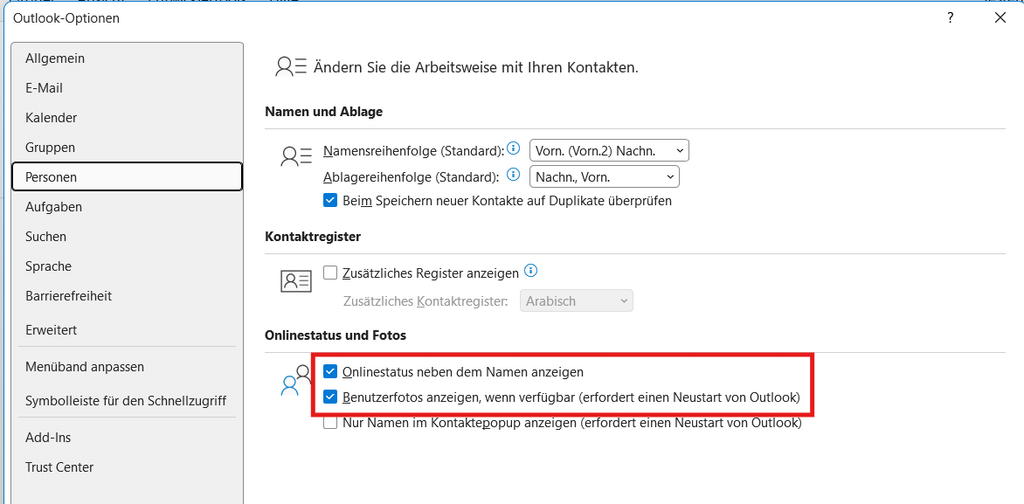
Wähle links Personen
Suche den Bereich Onlinestatus und Fotos
Aktiviere die Option „Onlinestatus neben dem Namen anzeigen“
Bestätige die Änderung mit OK
💡 Tipp: Sollte der Status anschließend nicht direkt erscheinen, Outlook einmal schließen und neu öffnen.
Wo wird der Teams-Status anschließend angezeigt?
Der Anwesenheitsstatus kann unter anderem angezeigt werden:
neben dem Namen des Absenders einer E-Mail
neben den Empfängern in An und Cc
in den Outlook-Kontakten
auf der Kontaktkarte einer Person
So kannst du beispielsweise direkt erkennen, ob jemand gerade verfügbar, beschäftigt oder abwesend ist.
Warum funktioniert es im neuen Outlook manchmal direkt?
Im neuen Outlook ist die Teams-Integration stärker in Microsoft 365 eingebunden.
Deshalb kann es vorkommen, dass der Anwesenheitsstatus dort bereits angezeigt wird, während er im klassischen Outlook zunächst über die Outlook-Optionen aktiviert werden muss.
Wichtig ist also:
Wenn die Teams-Verfügbarkeit im neuen Outlook sichtbar ist, im klassischen Outlook aber fehlt, zuerst die Einstellung „Onlinestatus neben dem Namen anzeigen“ überprüfen.
Was kann ich prüfen, wenn es trotzdem nicht funktioniert?
Falls die Einstellung bereits aktiviert ist und trotzdem kein Status angezeigt wird, können zusätzlich folgende Punkte geprüft werden:
Outlook und Teams einmal vollständig schließen und neu starten
prüfen, ob in Outlook und Teams das gleiche Microsoft-365-Geschäfts- oder Schulkonto verwendet wird
prüfen, ob Microsoft Teams korrekt angemeldet und gestartet ist
bei einem Firmenkonto gegebenenfalls die interne IT fragen, ob die Teams-Präsenzanzeige eingeschränkt wurde
💡 Gut zu wissen: Die Teams-Anwesenheitsanzeige in Outlook steht für unterstützte Microsoft-365-Geschäfts-, Schul- und Unikonten zur Verfügung. Welche Funktionen tatsächlich verfügbar sind, kann zusätzlich von der Microsoft-365-Konfiguration des Unternehmens abhängen.
Microsoft Teams verlangt Authenticator-App beim Wechsel in eine externe Organisation – was tun?
In einem meiner Microsoft-Trainings kam die Frage auf, warum Teams beim Wechsel in eine externe Kundenorganisation plötzlich die Verifizierung über die Microsoft Authenticator App verlangt, obwohl kein Firmenhandy vorhanden ist.
Warum erscheint die Authenticator-Abfrage?
Die Aufforderung kommt sehr wahrscheinlich nicht direkt aus Teams, sondern aus den Sicherheitsrichtlinien der externen Microsoft-365-Organisation.
Sobald du in Teams in einen anderen Kunden-Mandanten wechselst, gelten dort die Sicherheitsvorgaben dieses Unternehmens.
Der Kunde kann zum Beispiel festgelegt haben, dass externe Benutzer eine zusätzliche Multi-Faktor-Authentifizierung, kurz MFA, durchführen müssen.
Wenn diese Abfrage erst seit einer Umstellung erscheint, wurde möglicherweise eine Sicherheits- oder Zugriffsrichtlinie beim Kunden geändert.
Schritt 1: Möchtest du dein privates Smartphone dafür nutzen?
Grundsätzlich gibt es zwei Möglichkeiten.
Möglichkeit 1: Du möchtest dein privates Smartphone nicht nutzen
Dann solltest du dich an die IT des Kunden oder den zuständigen Ansprechpartner wenden.
Erkläre, dass du kein Firmenhandy hast und dein privates Smartphone für die geschäftliche Authentifizierung nicht nutzen möchtest.
Die IT sollte dann prüfen, ob für deinen Zugang eine andere Authentifizierungsmöglichkeit eingerichtet werden kann.
Je nach Konfiguration kommen zum Beispiel infrage:
• SMS oder Telefon • Sicherheitsschlüssel • Windows Hello • eine andere bereits vorhandene Authentifizierungsmethode
Welche Möglichkeiten tatsächlich zur Verfügung stehen, legt die jeweilige Organisation fest.
Möglichkeit 2: Du möchtest dein privates Smartphone nutzen
Wenn es für dich in Ordnung ist, die Microsoft Authenticator App auf deinem privaten Smartphone zu verwenden, solltest du vorher kurz mit deinem Arbeitgeber klären, ob das auch von Unternehmensseite so vorgesehen ist.
Wenn das für beide Seiten passt, kannst du die Microsoft Authenticator App kostenlos installieren.
Danach startest du die Anmeldung zur externen Organisation erneut.
Microsoft führt dich in der Regel Schritt für Schritt durch die Einrichtung. Häufig wird dabei ein QR-Code angezeigt, den du mit der Authenticator App scannst.
Schritt 2: Was tun, wenn es trotzdem nicht funktioniert?
Wenn die Anmeldung trotz installierter Authenticator App nicht funktioniert, sollte die IT des Kunden deinen Zugang prüfen.
Dabei sind vor allem diese Punkte wichtig:
• Wie ist dein externer Benutzerzugang eingerichtet • Welche Sicherheitsrichtlinie greift bei deinem Konto • Welche Authentifizierungsmethode ist für dich hinterlegt • Muss dein Zugang eventuell zurückgesetzt oder neu eingerichtet werden
Merksatz
Wenn beim Wechsel in eine andere Teams-Organisation plötzlich eine zusätzliche Authentifizierung verlangt wird, liegt das meistens nicht an Teams selbst.
Die Anforderung kommt in der Regel aus den Sicherheitsrichtlinien des jeweiligen Microsoft-365-Kundenmandanten.
OneDrive wird auf Englisch angezeigt – wie stelle ich die Sprache auf Deutsch um?
Das Problem: Du klickst in der Windows-Taskleiste auf das blaue OneDrive-Wolkensymbol → „Online anzeigen“. OneDrive öffnet sich im Browser, aber plötzlich ist die gesamte Oberfläche auf Englisch, obwohl dein Microsoft-365-Konto auf Deutsch eingestellt ist.
Wie kann das sein und wo lässt sich die Sprache wieder auf Deutsch umstellen?
Warum wird OneDrive auf Englisch angezeigt?
OneDrive for Business basiert technisch auf Microsoft SharePoint und verwendet die Spracheinstellungen deines Microsoft-365-Geschäftskontos.
Dabei kann es vorkommen, dass die OneDrive-Browseroberfläche auf Englisch erscheint, obwohl andere Microsoft-365-Anwendungen oder die Kontoeinstellungen bereits auf Deutsch angezeigt werden.
💡 Gut zu wissen: Die Sprache der OneDrive-App unter Windows und die Sprache von OneDrive im Browser sind nicht dasselbe. Für die Browseroberfläche ist vor allem die Microsoft-365-Anzeigesprache entscheidend.
Dort findest du ebenfalls die Möglichkeit, deine Anzeigesprache zu ändern.
Schritt 3: Abmelden und OneDrive erneut öffnen
Nachdem du die Spracheinstellungen überprüft oder geändert hast:
Melde dich von Microsoft 365 im Browser ab.
Schließe den Browser.
Öffne deinen Browser erneut.
Melde dich wieder bei Microsoft 365 an.
Klicke unten rechts in der Windows-Taskleiste auf das blaue OneDrive-Wolkensymbol.
Wähle „Online anzeigen“.
Prüfe jetzt, ob die OneDrive-Oberfläche auf Deutsch angezeigt wird.
Wichtig: Microsoft weist darauf hin, dass es bis zu 24 Stunden dauern kann, bis eine geänderte Anzeigesprache in OneDrive for Business vollständig übernommen wird.
Schritt 4: Was tun, wenn OneDrive weiterhin auf Englisch angezeigt wird?
Falls bereits alles auf Deutsch eingestellt ist und OneDrive trotzdem auf Englisch erscheint, kannst du Folgendes überprüfen.
Möglichkeit 1: OneDrive in einem privaten Browserfenster öffnen
Manchmal können gespeicherte Browserdaten oder bestehende Anmeldungen eine Rolle spielen.
Da OneDrive for Business auf SharePoint basiert, können auch persönliche Spracheinstellungen im SharePoint-Profil relevant sein.
Je nach Microsoft-365-Konfiguration kannst du diese folgendermaßen prüfen:
Öffne Microsoft 365 im Browser.
Klicke oben rechts auf dein Profilbild.
Wähle „Mein Microsoft 365-Profil“.
Öffne „Profil aktualisieren“.
Suche in den erweiterten Profileinstellungen nach „Sprache und Region“.
Prüfe, ob Deutsch als bevorzugte Sprache eingestellt ist.
Hinweis: Diese Einstellungen sind nicht in jeder Microsoft-365-Umgebung verfügbar. Außerdem hat die zentrale Microsoft-365-Anzeigesprache Vorrang vor der persönlichen SharePoint-Spracheinstellung.
Schritt 5: IT-Abteilung kontaktieren, falls das Problem bestehen bleibt
Wenn OneDrive weiterhin auf Englisch angezeigt wird, obwohl alle Spracheinstellungen korrekt sind, sollte die IT-Abteilung die Einstellungen deines Microsoft-365-Geschäftskontos prüfen.
In manchen Unternehmen werden die Spracheinstellungen zentral verwaltet und können nicht von jedem Benutzer selbst geändert werden.
Die IT kann insbesondere prüfen:
Ist für das Benutzerkonto Deutsch als Anzeigesprache hinterlegt?
Gibt es abweichende SharePoint- oder OneDrive-Spracheinstellungen?
Werden bestimmte Spracheinstellungen durch die Organisation zentral vorgegeben?
Gibt es Unterschiede zwischen den Benutzerprofileinstellungen und den tatsächlich übernommenen Einstellungen?
💡 Gut zu wissen
Wenn ausschließlich OneDrive im Browser auf Englisch angezeigt wird, ist es normalerweise nicht notwendig, die OneDrive-App unter Windows neu zu installieren oder die Synchronisierung neu einzurichten.
Die Ursache liegt häufig in den Spracheinstellungen des Microsoft-365-Kontos oder deren Übernahme durch die Webanwendungen.
Fazit
Wenn OneDrive im Browser auf Englisch angezeigt wird, obwohl dein Microsoft-365-Konto auf Deutsch eingestellt ist, solltest du zuerst die Anzeigesprache in deinem Microsoft-365-Geschäftskonto überprüfen.
Der wichtigste Weg lautet:
Microsoft 365 → Mein Konto → Einstellungen und Datenschutz → Sprache und Region → Anzeigesprache
Anschließend meldest du dich erneut an und öffnest OneDrive über das blaue Wolkensymbol.
Sollte die Oberfläche weiterhin auf Englisch erscheinen, helfen die zusätzlichen Prüfungen im Browser und gegebenenfalls die Unterstützung deiner IT-Abteilung.
Viele kennen die Tools – aber nutzen sie längst nicht voll aus In meinem MindDive® Training zeige ich dir praxisnah, wie du mit Microsoft 365 strukturiert arbeitest, Zeit sparst und digitale Abläufe clever organisierst 🧠💻
✨ Gemeinsam schauen wir, 🔹 welche Tools für dich wirklich sinnvoll sind 🔹 wie du sie effizient kombinierst 🔹 und wie du dadurch endlich mehr Übersicht, Ruhe und Fokus gewinnst
📆 Dieses Training ist individuell buchbar – perfekt angepasst an deine Fragen, dein Team oder dein Unternehmen
Kleine Tastenkombinationen, große Zeitersparnis Maus greifen, Menü öffnen, Funktion suchen, klicken – viele dieser kleinen Schritte wiederholen wir jeden Tag unzählige Male. Shortcuts können genau hier den Arbeitsalltag einfacher und… Weiterlesen »Die wichtigsten Shortcuts für Windows und Microsoft 365
Eine einfache Orientierung für den digitalen Arbeitsalltag Teams oder Outlook? To Do oder Planner? OneDrive oder Teams? Forms oder Polls? In meinen Microsoft-365-Schulungen bekomme ich immer wieder eine Frage gestellt:… Weiterlesen »Welches Microsoft-365-Tool nutze ich wofür?
Noch vor einigen Monaten war meine Antwort in den Microsoft-Schulungen auf diese Frage eindeutig: „Bleibt bitte vorerst bei Outlook Classic.“ Der Grund war einfach: Dem neuen Outlook fehlten damals noch… Weiterlesen »Lohnt sich der Umstieg auf das neue Outlook?
Wenn du in einem Teams-Kanal auf „Synchronisieren“ klickst, erscheint der Kanal zusätzlich im Windows-Datei-Explorer. Das erleichtert die Arbeit mit den Dateien erheblich. Möchtest du die Synchronisierung später wieder entfernen, solltest… Weiterlesen »Microsoft Teams: Kanalverknüpfung aus Dateiexplorer löschen
Microsoft Forms ist ideal, um schnell Umfragen, Quizze oder Feedbackformulare zu erstellen. Gerade beim Testen sammeln sich jedoch oft Formulare an, die später nicht mehr benötigt werden. Viele Anwender suchen… Weiterlesen »Microsoft Forms: So löschst du ein Formular