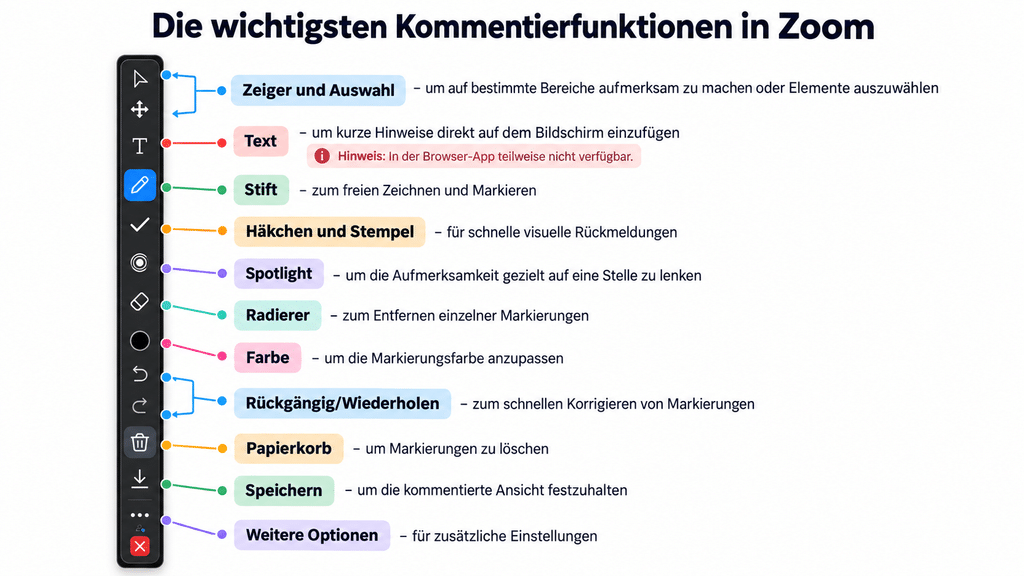
In Zoom kannst du während eines Meetings direkt auf geteilten Präsentationen (z. B. PowerPoint-Folien) schreiben, markieren oder Stempel setzen. 👉 Dabei gilt: Stempeln, Zeichnen oder Schreiben sind nur verschiedene Werkzeuge innerhalb der gleichen Funktion („Kommentieren/Annotieren“).
Kleine Tastenkombinationen, große Zeitersparnis Maus greifen, Menü öffnen, Funktion suchen, klicken – viele dieser kleinen Schritte wiederholen wir jeden Tag unzählige Male. Shortcuts können genau hier den Arbeitsalltag einfacher und… Weiterlesen »Die wichtigsten Shortcuts für Windows und Microsoft 365
Eine einfache Orientierung für den digitalen Arbeitsalltag Teams oder Outlook? To Do oder Planner? OneDrive oder Teams? Forms oder Polls? In meinen Microsoft-365-Schulungen bekomme ich immer wieder eine Frage gestellt:… Weiterlesen »Welches Microsoft-365-Tool nutze ich wofür?
In meinen Microsoft-Schulungen entstehen regelmäßig Fragen, die vielen Anwendern im Arbeitsalltag begegnen. Oft sind es praktische Themen, für die es keine sofort offensichtliche Lösung gibt oder bei denen Unsicherheiten bestehen.… Weiterlesen »Microsoft Schulungen – Fragen & Antworten – FAQ
Noch vor einigen Monaten war meine Antwort in den Microsoft-Schulungen auf diese Frage eindeutig: „Bleibt bitte vorerst bei Outlook Classic.“ Der Grund war einfach: Dem neuen Outlook fehlten damals noch… Weiterlesen »Lohnt sich der Umstieg auf das neue Outlook?
Wenn du in einem Teams-Kanal auf „Synchronisieren“ klickst, erscheint der Kanal zusätzlich im Windows-Datei-Explorer. Das erleichtert die Arbeit mit den Dateien erheblich. Möchtest du die Synchronisierung später wieder entfernen, solltest… Weiterlesen »Microsoft Teams: Kanalverknüpfung aus Dateiexplorer löschen